Promocja 2 zł/mies. + 100 SMS-ów w pakiecie — przez pierwsze 3 miesiące, bez kodu i bez haczyków
autoklika.pl
Zaloguj się Wypróbuj demo
  1. autoklika.pl
  2. Aplikacja mobilna
Aplikacja mobilna

Warsztat w kieszeni
mechanika.

Ten sam warsztat, to samo konto, ta sama karta zlecenia — tylko w ręce zamiast na biurku. Mechanik dopisuje pozycje, robi zdjęcia i zmienia etap stojąc przy aucie, a recepcja widzi to od razu w przeglądarce.

Pobierz w App Store

Android jest w testach zamkniętych — dołącz do testów, to trzy kroki.

  • Bez osobnego konta
  • iPhone i iPad
  • Logowanie kodem QR
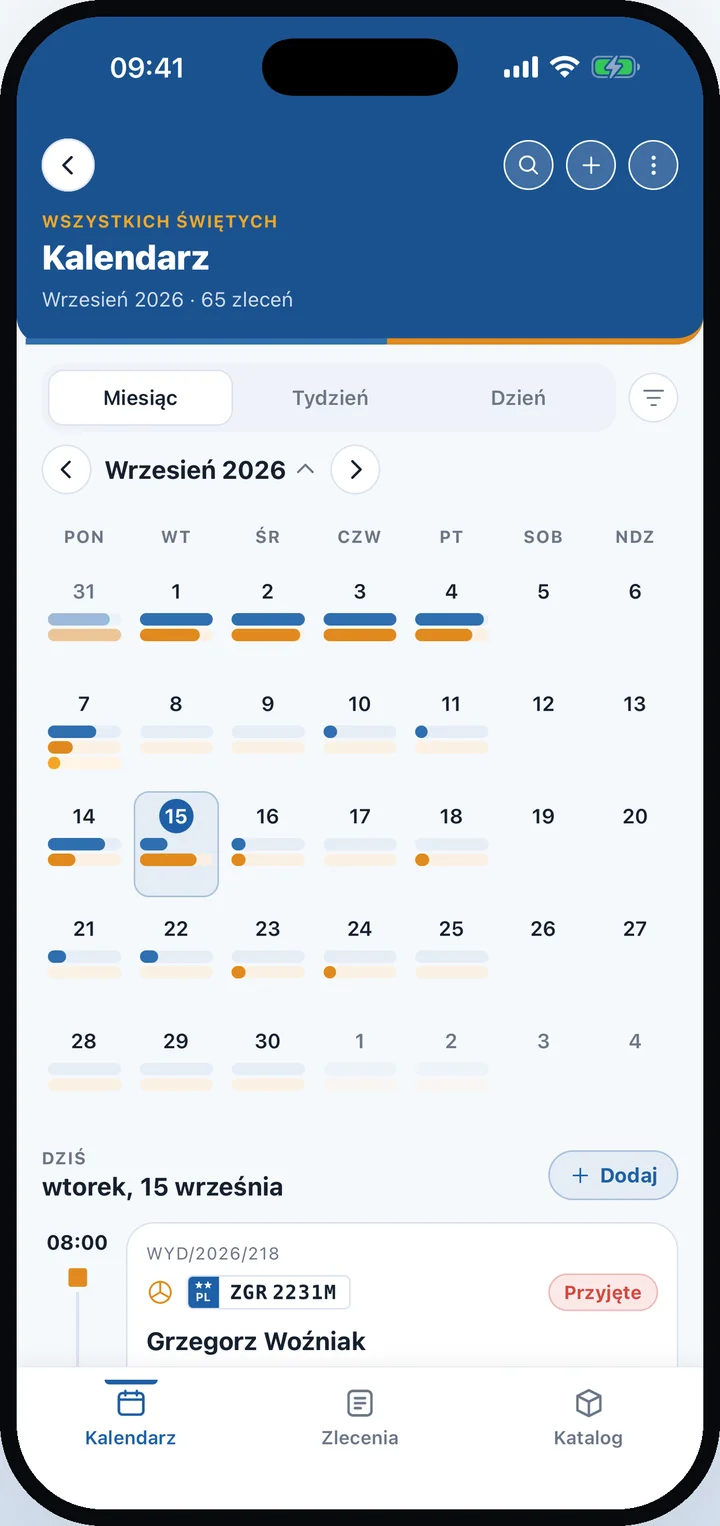
Kalendarz warsztatu w aplikacji autoklika na iPhonie — miesiąc z paskami zajętości stanowisk i lista dzisiejszych zleceń
Na hali

Co robisz w telefonie, a nie musisz iść do biurka

Każda z tych rzeczy zapisuje się od razu na serwerze — plan na telefonie jest tym samym planem, który widzi recepcja.

01

Nowa wizyta prosto z hali

Klient podjeżdża bez zapowiedzi? Wybierasz go z listy albo dopisujesz nowego razem z autem, dotykasz wolnego okna na stanowisku — i wizyta stoi w planie, z gotowym zleceniem, do którego zaraz dodasz pozycje i zdjęcia.

  • Wolne okna dnia, stanowisko po stanowisku — dotknięcie ustawia godzinę i zatokę
  • Czas trwania jednym dotknięciem: 20 minut, godzina, półtorej
  • Marka i model ze słownika, tablica jako badge — auto zapisane tak jak przy biurku
  • Poprawiasz numer telefonu klienta albo tablice auta bez wychodzenia z formularza
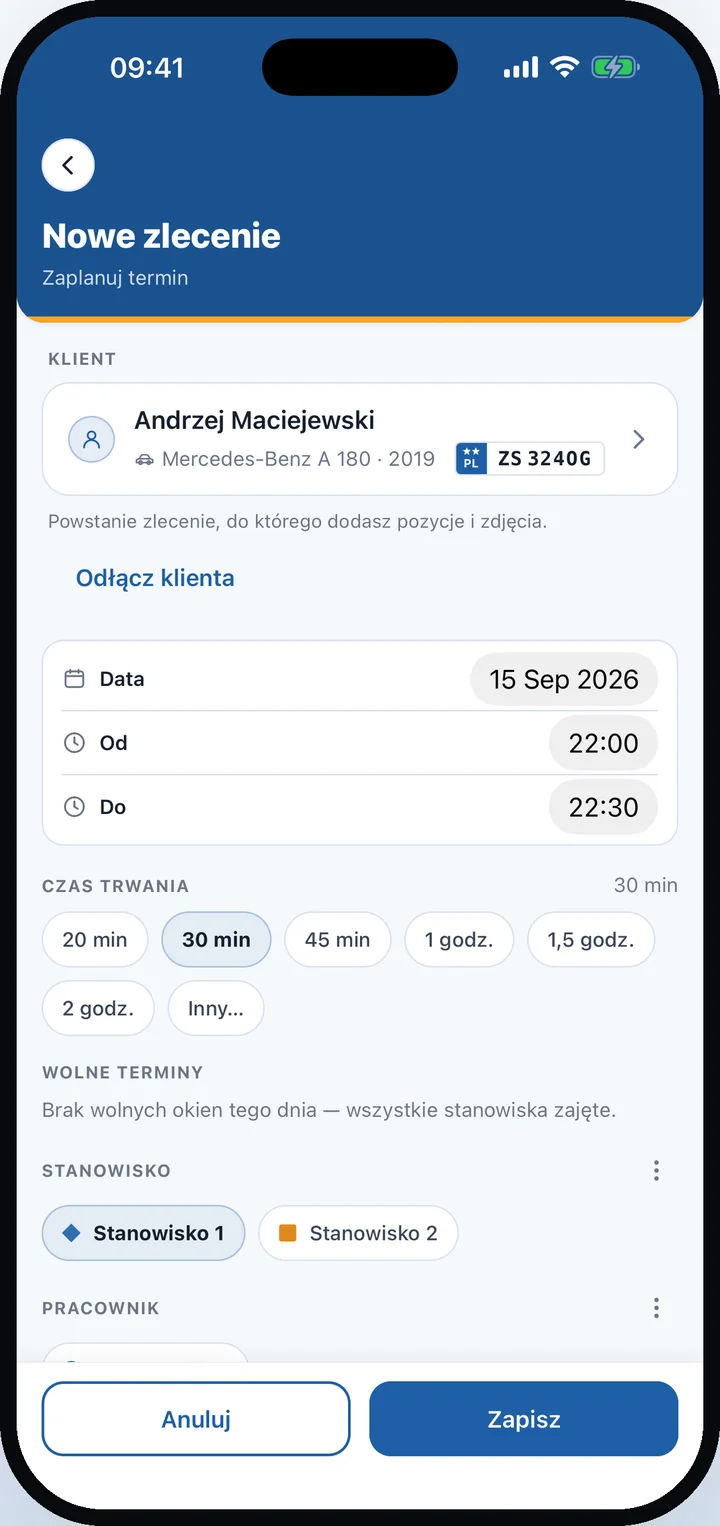
Ekran „Nowe zlecenie” w aplikacji — klient z autem, data, godziny od–do, chipy czasu trwania i wybór stanowiska
02

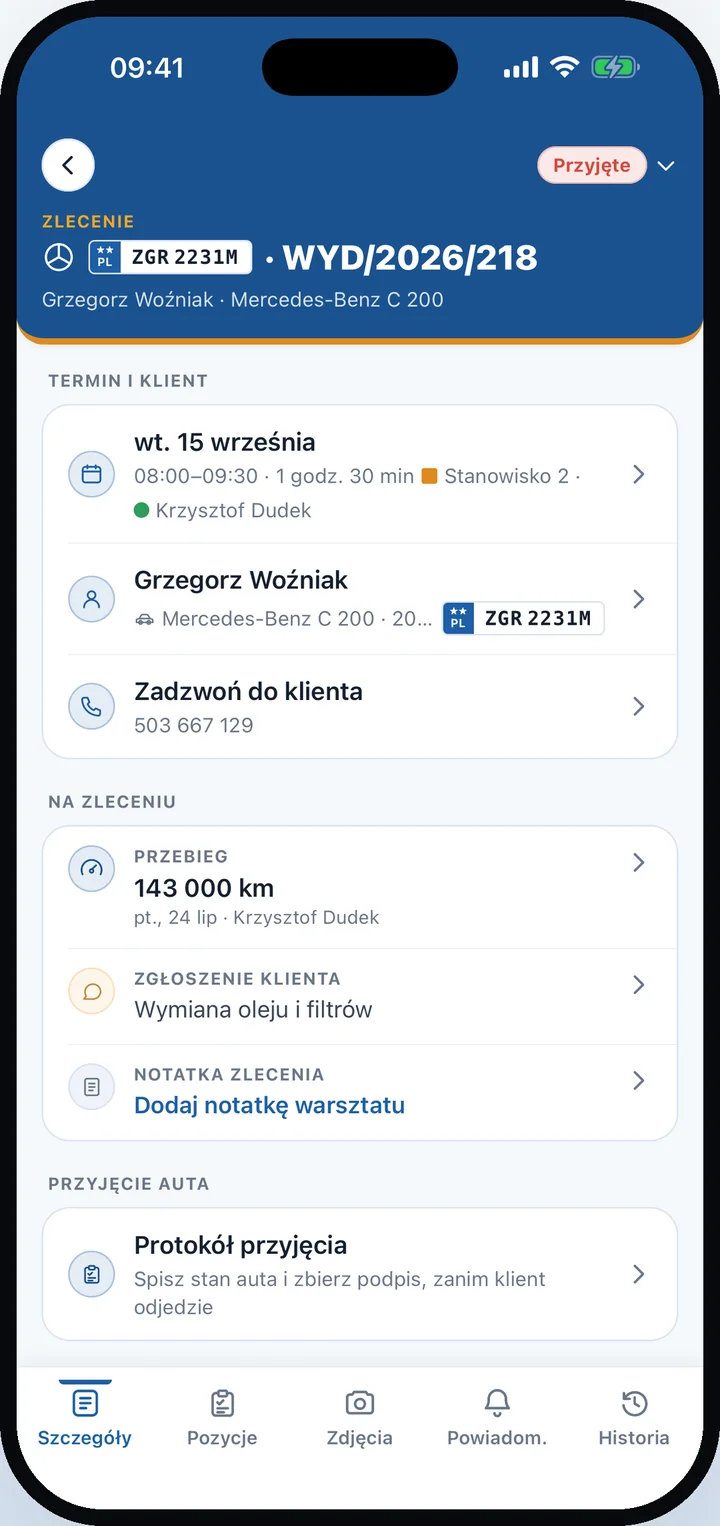
Wszystko o wizycie na jednym ekranie

Termin, klient, auto, przebieg i zgłoszenie — a pod spodem protokół przyjęcia: obejście auta z zaznaczeniem uszkodzeń, licznik, wyposażenie, zgody i podpis klienta palcem na ekranie. Spisany protokół ląduje na tym samym wydruku, który drukuje recepcja.

  • „Zadzwoń do klienta” jednym dotknięciem — numer jest na karcie
  • Etap zmieniasz z nagłówka: przyjęte, w trakcie, czeka na części, do odbioru
  • Protokół przyjęcia: uszkodzenia na sylwetce auta, zdjęcia stanu, podpis
  • Przebieg zapisany przy każdej wizycie — kto odczytał i kiedy
Karta zlecenia w aplikacji — termin i klient, przebieg, zgłoszenie klienta, protokół przyjęcia; zakładki Szczegóły, Pozycje, Zdjęcia, Powiadomienia, Historia
03

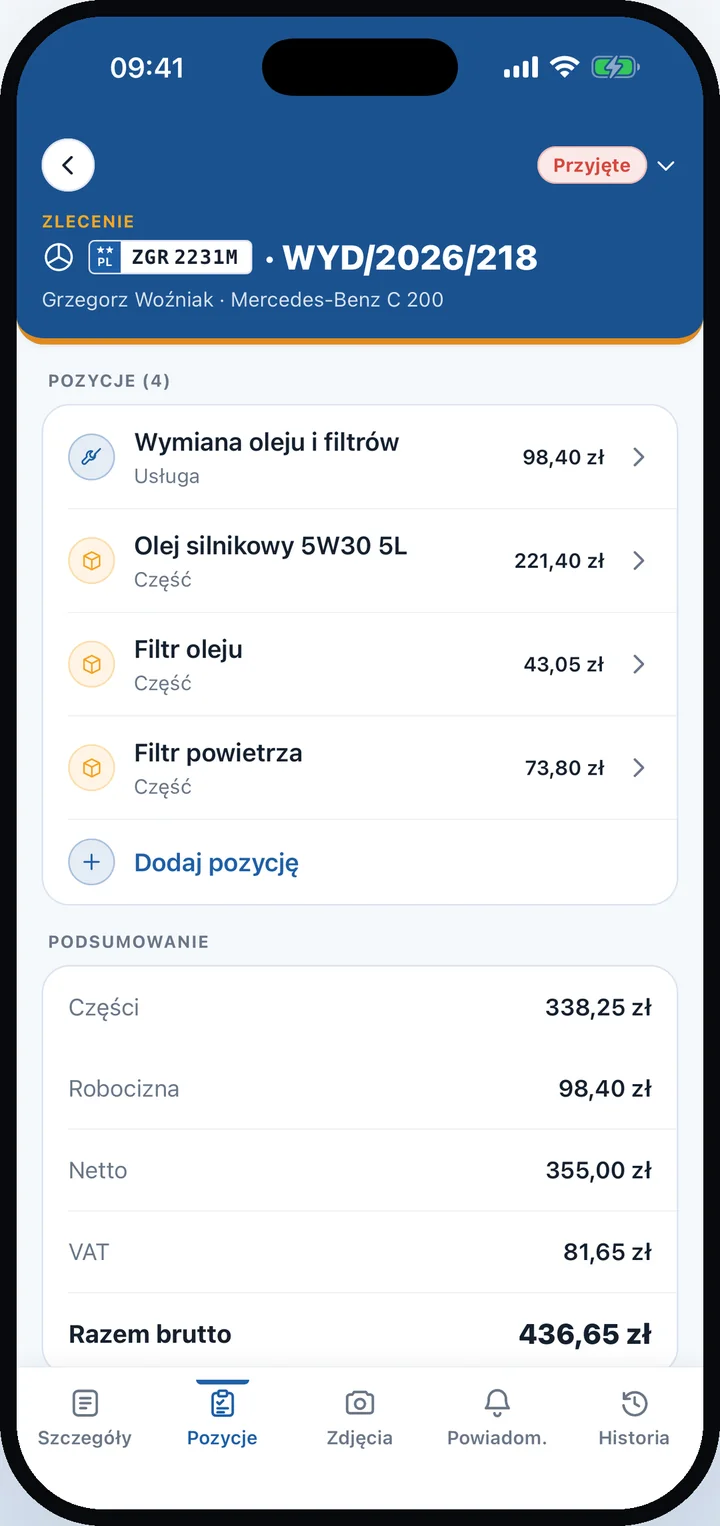
Kosztorys od ręki, z Twojego cennika

„Dodaj pozycję” szuka w cenniku usług, magazynie części i pakietach — te same pozycje i te same ceny co na komputerze. Wybrana część schodzi ze stanu, podsumowanie liczy netto, VAT i brutto.

  • Usługi, części i pakiety w jednej wyszukiwarce
  • Pakiet wchodzi w całości — cztery pozycje jednym dotknięciem
  • Część z magazynu od razu zdejmuje stan; usunięcie pozycji go oddaje
  • Wpisanie ręczne zostaje na wypadek, gdy czegoś nie ma w cenniku
Zakładka „Pozycje” zlecenia — usługa i trzy części z cenami oraz podsumowanie: części, robocizna, netto, VAT, razem brutto
04

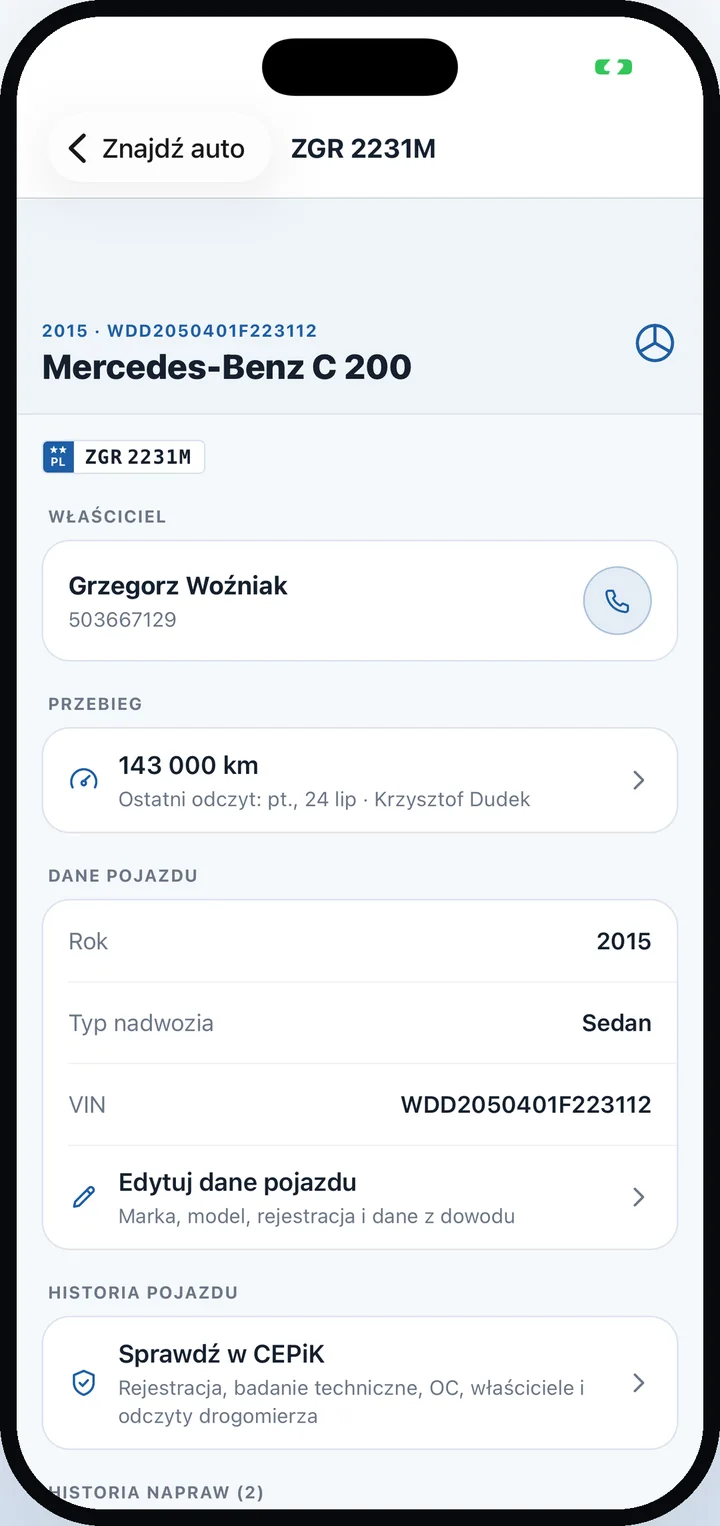
Historia auta po tablicy

Wpisujesz numer rejestracyjny i masz kartę auta: właściciel z numerem telefonu, ostatni przebieg, dane z dowodu, historia napraw w Twoim warsztacie — i skrót do sprawdzenia auta w CEPiK.

  • Szukanie po tablicy albo po nazwisku właściciela
  • Rok, typ nadwozia, VIN — dane z dowodu do poprawienia na miejscu
  • Historia napraw z kwotami, zlecenie po zleceniu
  • CEPiK: rejestracja, badanie techniczne, OC, odczyty drogomierza
Karta pojazdu w aplikacji — Mercedes-Benz C 200, właściciel z telefonem, przebieg, dane pojazdu i skrót „Sprawdź w CEPiK”
05

Zdjęcia i lista kontrolna przy aucie

Zdjęcia z naprawy robisz telefonem prosto na zlecenie — z podpisem albo bez, klient zobaczy tylko te, które mu udostępnisz. A zanim mechanik przejmie zlecenie, telefon sprawdza listę kontrolną: co da się sprawdzić, zalicza sam.

  • Zdjęcie z aparatu albo z galerii, podpis dopisujesz później
  • Osobno zdjęcia z przyjęcia i z naprawy — jedna kupka, opisana
  • Lista kontrolna: punkty sprawdzane zaliczają się same, pominięcie wymaga powodu
  • Bez kompletu zlecenie nie ruszy dalej — i mówi, czego brakuje

Więcej o listach kontrolnych →

Kod QR

Zlecenie otwiera się z kartki

Na wydruku zlecenia i na etykiecie na kluczyk jest kod. Mechanik skanuje go telefonem i jest na właściwym zleceniu — bez szukania na liście, bez wpisywania numeru. Kod z karty zlecenia w przeglądarce otwiera to jedno zlecenie nawet na telefonie, na którym nikt się nie logował.

  1. KROK 1

    Kod jest na wydruku

    Na zleceniu naprawy, które podpisuje klient, i na etykiecie na kluczyk, która wisi na regale. Kod to adres zlecenia — sama kartka niczego nie otwiera, kto skanuje, musi być zalogowany.

  2. KROK 2

    Mechanik skanuje

    Skanerem w aplikacji ląduje od razu na karcie zlecenia. Zwykłym aparatem w telefonie — na tej samej karcie w przeglądarce, po zalogowaniu. Etykieta działa tak długo, jak wiszą kluczyki.

  3. KROK 3

    Pracuje w swoim zakresie

    Telefon pokazuje tyle, ile ta osoba widziałaby przy biurku — grupa uprawnień jest jedna dla przeglądarki i telefonu. Mechanik bez prawa do cen nie zobaczy kwot; bez prawa do kontaktu nie zobaczy numeru klienta.

Dla klienta

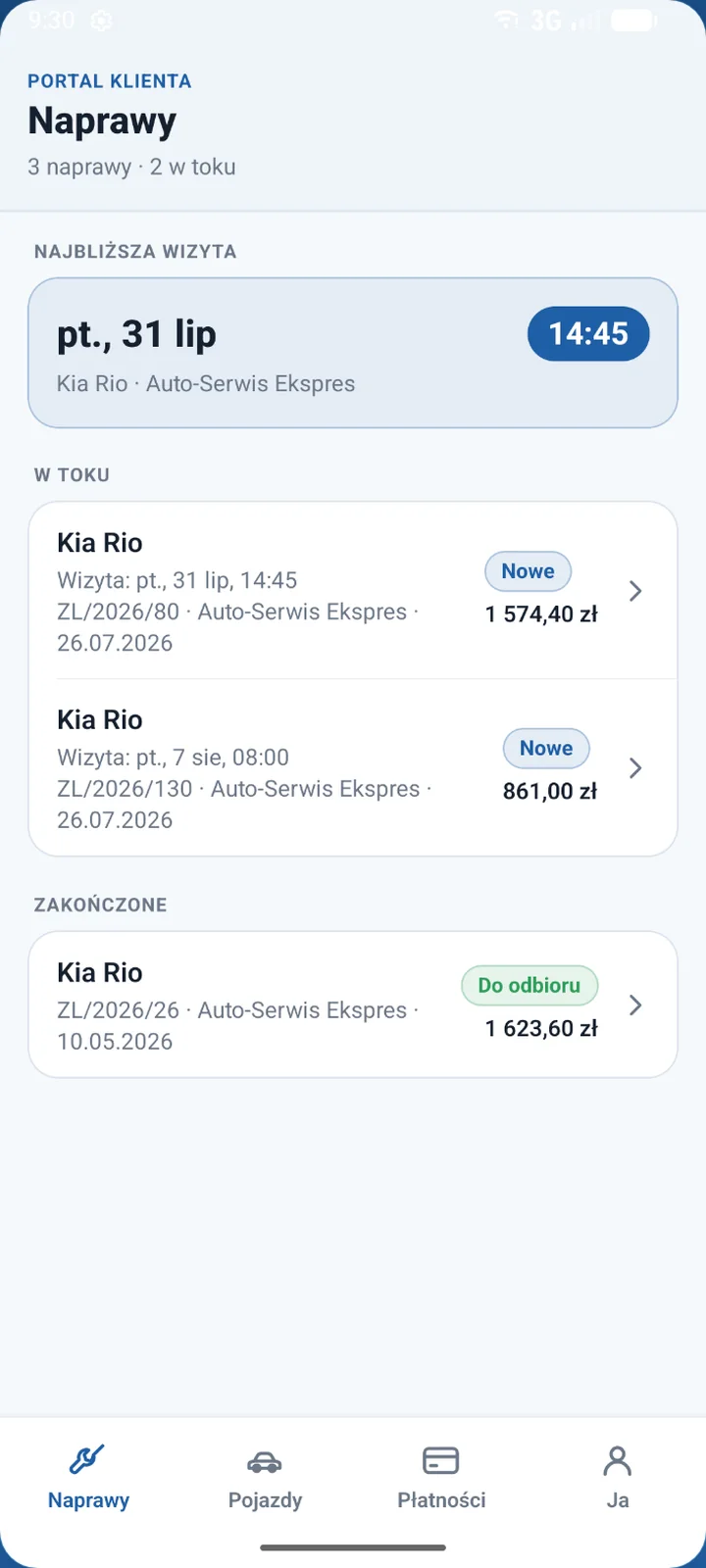
Klient widzi swoją naprawę w tej samej aplikacji

Warsztat zakłada klientowi dostęp, klient loguje się e-mailem i hasłem z wiadomości — i przestaje dzwonić z pytaniem „co z moim autem?”.

Portal klienta w aplikacji — zakładka Naprawy: najbliższa wizyta, naprawy w toku ze statusem i kwotą, zakończone
Naprawy — najbliższa wizyta, co jest w toku, co do odbioru. Pojazdy z pełną historią serwisową obok.
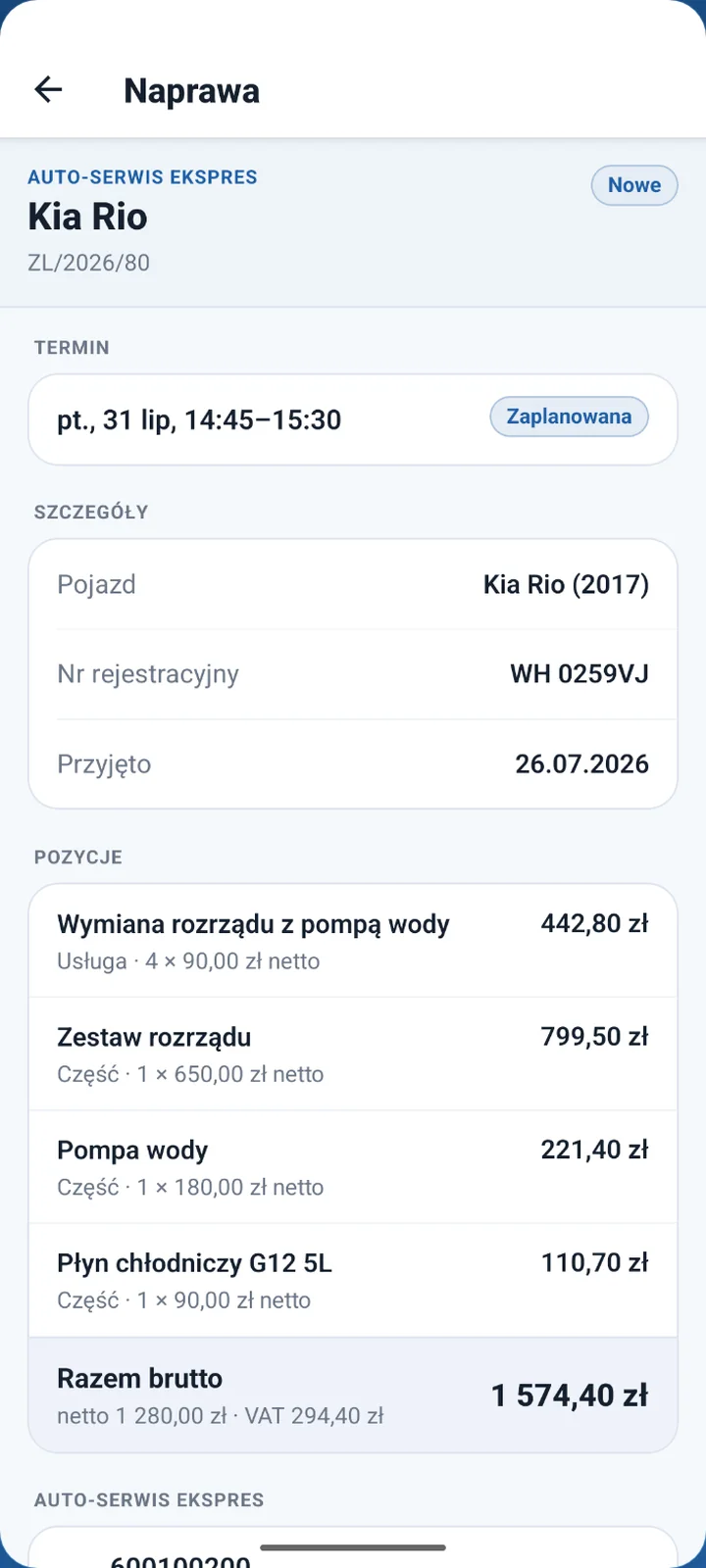
Szczegóły naprawy w portalu klienta — termin, pojazd, pozycje z cenami i suma brutto
Naprawa bez tajemnic — pozycje, ceny, zdjęcia, które udostępniłeś, telefon i dojazd do warsztatu jednym dotknięciem.
Pobierz

Jedno konto. Przeglądarka, iPhone, iPad.

Aplikacja jest bezpłatna — logujesz się kontem swojego warsztatu w autoklika. Nie masz jeszcze konta? Zacznij od demo: wyślemy Ci login i hasło, te same działają w telefonie.

FAQ

Pytania o aplikację

Czy do aplikacji potrzebuję osobnego konta?

Nie. Logujesz się tym samym loginem i hasłem co w przeglądarce — albo skanujesz telefonem kod QR z ustawień aplikacji webowej („Zaloguj telefon”) i telefon jest zalogowany bez wpisywania hasła. W aplikacji nie zakładasz nowego konta.

Co mechanik widzi w telefonie, a czego nie?

To, co pozwala mu jego grupa uprawnień — ta sama, którą ustawiasz w aplikacji webowej. Telefon chowa to, do czego ktoś nie ma prawa: mechanik bez uprawnień do cen nie zobaczy kwot, bez uprawnień do danych klienta nie zobaczy numeru telefonu. Kod QR ze zlecenia otwiera tylko to jedno zlecenie i tylko w zakresie osoby, która go wydrukowała.

Czy aplikacja działa bez internetu?

Nie — każda zmiana zapisuje się od razu na serwerze, więc plan na telefonie jest tym samym planem, który widzi recepcja. Bez zasięgu aplikacja powie, że nie ma połączenia, i zaproponuje ponowną próbę; nic nie ginie po cichu.

Czy klient warsztatu też korzysta z tej aplikacji?

Tak — portal klienta jest w tej samej aplikacji. Klient loguje się e-mailem i hasłem, które dostaje od warsztatu, i widzi swoje naprawy, pojazdy z historią serwisową, zdjęcia z naprawy, które mu udostępnisz, oraz płatności i dokumenty.

Kiedy będzie wersja na Androida?

Aplikacja na Androida jest w testach zamkniętych Google Play — działa, ale nie ma jeszcze publicznej strony w sklepie. Możesz dołączyć do testów: trzy kroki, razem jakieś dwie minuty.

Czy mogę mieć kilka warsztatów na jednym telefonie?

Tak. Jeśli Twoje konto należy do kilku warsztatów, po zalogowaniu wybierasz warsztat z kafelków i przełączasz się jednym dotknięciem — bez wylogowania.